
Apple iPad 10.2" 8gen: замена аккумулятора
В данной статье расскажем как заменить аккумуляторную батарею в Apple iPad 10.2" 8gen. Замена батареи проводится в том случае, если iPad работает только от сети, либо аккумулятор вздулся, от чего появились дефекты корпуса.
Во время ремонта будем использовать следующие инструменты: набор отверток, пластиковые отмычки (медиаторы), фен, пластиковые лопатки с плоским и острым концом, присоска, пластиковая тонкая карта или специальный блокиратор для батареи, два пинцета, один с острыми концами, другой с тупыми, молярная лента, плотная пластиковая карта, средство для удаления клея, изопропиловый спирт высокой концентрации, инструмент для открывания разъемов (если есть) и новый клей для сборки планшета.
Статья только информационного характера. Ответственности за ваши действия мы не несем.
 Аккумуляторы iPhone
 Аккумуляторы iPad
 Аккумуляторы Apple Watch
 Другие бренды

Перед началом ремонта
Для более безопасного течения ремонта стоит разрядить планшет до 20%, поскольку при более высоком проценте заряда, если повредить аккумуляторную батарею, она может взорваться или загореться.
Как заменить аккумулятор в Apple iPad 10.2" 8gen
Выключаем iPad и смотрим, чтобы все кабели были отключены от устройства. Начинаем ремонт.
На фото ниже в прямоугольники обведены области наиболее чувствительные к прикосновению. Красный - это передняя камера, оранжевый - антенны, а желтый - кабели дисплея. Во время ремонта нужно помнить про них, чтобы ничего не повредить.

Приступим к отклеиванию сенсорной панели
Осматриваем экран на наличие трещин и сколов. При обнаружении их проклеиваем скотчем. С помощью фена нагреем левую сторону планшета и прикрепим туда присоску. Затем поднимем за нее экран и вставим в отверстие медиатор между рамой и панелью. Затем другой медиатор вставим рядом с первым и передвинем его в левый угол, разрезая клей. Отмычку оставим в углу. При застревании медиатора в клее, его можно прокатить по стороне планшета, отделяя таким образом клей. Дальше отмычка, которая была первая сдвигается в верхний левый угол и остается там, чтобы не произошло запечатывание клея.


Займемся отсоединением верхней и правой части тачскрина iPad
Берем фен и нагреваем верхнюю часть планшета. Медиатор проводим вдоль левого верхнего угла iPad и оставим его там. Второй отмычкой проводим по верхнему краю до передней камеры. Проводить по камере не стоит, т.к. это приведет к повреждению объектива. Для того, чтобы продолжить отсоединение панели в верхней части планшета, вытащим медиатор до того момента, пока только кончик не будет размещен между рамкой и сенсорной панелью. Двигаем отмычку над камерой и оставляем ее с правой стороны от нее. Затем двигаем ее в сторону правого правого верхнего угла, чтобы там и оставить. Теперь нагреваем правый край планшета. Отмычку проводим вокруг правого верхнего угла и оставляем ее там. Еще один медиатор ведем из верхнего правого угла по правой стороне до ее середины. Оставляем там медиатор, чтобы не повредить кабели дисплея.


Продолжим отклеивать сенсорную панель в нижней части
Нагреем теперь нижнюю сторону планшета. Дальше нижний медиатор двигаем в левый угол, отделяя клей. Помним, что за углом расположена антенна, поэтому отмычку сильно не сдвигаем за угол. Оставляем ее в нижнем левом углу. В образовавшийся зазор помещаем еще одну отмычку и двигаем ее над антенной до кнопки "Home". Оставляем слева от кнопки. Следующий медиатор сдвигаем над кнопкой "Home" в угол правый снизу. Для того, чтобы окончательно отделить клей, отмычку перемещаем из угла к кнопке и оставляем справа от нее.


Будем открывать сенсорную панель планшета
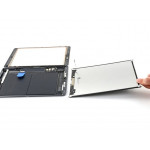
Для того, чтобы выполнить данный шаг, нам надо нагреть правую сторону iPad с помощью фена. Берем руками оба левых медиатора и поворачиваем их, чтобы отделить оставшийся клей. Берем панель руками и открываем так, чтобы отделить клей с правой стороны. Убирать клей будем медиатором. Берем его и вставляем между кабелями дисплея, отделяя весь клей. Когда весь клей убран, положим сенсорную панель параллельно основному корпусу планшета.


При повторной сборке нужно убрать старый клей, можно использовать изопропиловый спирт. Меняем клей на новый. Так же смотрим, чтобы кабели дисплея были сложены правильно под экраном.
Переворачиваем ЖК-экран
Для того, чтобы отсоединить экран от корпуса нам надо открутить 4 шт. винтов размером 4,3 мм. Они закрыты черной лентой. Поэтому берем пинцет и убираем ее. Затем при помощи отвертки Phillips крутим винты. Дальше возьмем плоскую пластиковую лопатку и подденем экран со стороны передней камеры так, чтобы была возможность взять его руками. Захватили экран и переворачиваем над кнопкой "Home" и кладем его на мягкую безворсовую поверхность. Так мы получим доступ к кабелям дисплея.


Открутим винт разъема батареи
Здесь берем отвертку Phillips и выкручиваем один винт длиной 2,3 мм.

Отключаем разъем аккумулятора планшета
Как выглядит разъем аккумуляторной батареи под материнской платой показано на фото ниже. Разъем с консольными пружинами, которые прижимаются к контактным площадкам аккумулятора. Чтобы отсоединить батарею нам нужно вставить что-то гибкое и тонкое между контактными точками. Делать все стоит очень аккуратно, не повредив контакты аккумулятора. Мы используем блокиратор и продвигаем его под разъем где-то под углом 35 градусов. При этом продвигается он без препятствий, не стоит прилагать слишком много усилий при его размещении. Оставляем блокиратор под разъемом где-то под углом в 15 градусов.


Займемся снятием скобы кабеля дисплея iPad
Скоба крепится тремя винтами размером 1,4 мм. Чтобы их открутить берем отвертку Phillips. Отвинтили, затем пинцетом с тупыми концами снимаем ее.


Отключаем пресс-коннектор кабеля ЖК-экрана
Пластиковой лопаткой с плоским концом достаем разъем из гнезда.


Обратное подключение такого плана коннекторов заключается в том, чтобы закрепить сначала один край, затем другой. Нажимать сразу на середину не стоит, чтобы не повредить разъем.
Можем убрать ЖК-дисплей планшета
Руками возьмем за дисплей и отсоединим его от корпуса полностью. Кладем его лицевой стороной на поверхность без ворса.

Отключаем кабель кнопки "Home"
ZIF-разъем закрыт черной лентой. Берем пинцет с тупыми концами и снимаем ее. Дальше при помощи пластиковой лопатки поднимаем защелку нашего разъема вверх, открывая его. После этого пинцетом достаем кабель из открытого разъема.


Переходим к отсоединению кабелей сенсорной панели
Плоским концом пластиковой лопатки отключаем по очереди каждый из пресс-коннекторов кабеля панели.


Достаем виброизолятор правого нижнего угла
Поддеваем блок плоским концом пластиковой лопатки. Затем захватываем его пинцетом и достаем из углубления в корпусе. Действуем аккуратно, чтобы не повредить кабель кнопки "Home".


Отклеиваем кабель кнопки "Home"
Берем пинцет и аккуратно отсоединяем кабель от рамы планшета.


Можем снимать переднюю панель в сборе iPad
Берем панель руками и снимаем ее. При установке новой панели стоит проверить изоляцию, которая должна быть в местах отмеченных на фото прямоугольниками.
Устанавливая новую панель, убираем изопропиловым спиртом старый клей. Протираем насухо безворсовой тканью. После этого наносим новый клей и устанавливаем панель на место.


Открутим и снимем скобу сверху
Здесь крутим три винта размером 1,4 мм. Для этого берем отвертку Phillips. Затем пинцетом с плоскими концами убираем скобу.


Убираем переднюю камеру
Плоской лопаткой отключаем кабель камеры. Затем берем медиатор и отсоединяем корпус передней камеры от рамы. Вставляем отмычку между корпусом камеры и рамой. После чего проводим медиатор таким образом, чтобы отсоединить корпус от рамы. Поддеваем его отмычкой и извлекаем руками. Дальше берем пластиковую лопатку и вставляем между камерой и микрофоном. Поддеваем и снимаем переднюю камеру.


Переходим к отсоединению разъема наушников и микрофона
Плоским концом пластиковой лопатки поднимаем пресс-коннектор сначала разъема наушников, затем узла микрофона.


Отделяем от корпуса кабель наушников
Берем разъем кабеля для наушников руками и отсоединяем от рамы планшета, отгибая кабель в сторону.


Достаем разъем задней камеры из гнезда
Поддеваем разъем плоским концом пластиковой лопатки и достаем его из гнезда.

Отключение кабеля управления кнопкой
Первым делом снимаем ленту с разъема. Затем острым концом лопатки поднимаем защелку разъема ZIF. Из открытого разъема достаем кабель управления кнопкой, используя пинцет с тупыми концами.


Достанем кабель датчика Smart Cover
Разъем закрыт защитной лентой. Берем пинцет и снимаем ее. Затем открываем разъем ZIF, подняв защелку вверх пластиковой лопаткой. Затем пинцетом извлекаем кабель за язычок из разъема.


Переходим к отсоединению кабелей антенны
Два коаксиальных кабеля поочередно отсоединяем острым концом пластиковой лопатки.
Подключая заново данные кабели, необходимо совместить их разъемы с гнездами, затем нажать на каждый разъем пластиковой лопаткой.


Будем отделять от рамы обе антенны
От рамы планшета отсоединяем кабели, держа их руками не за разъем, а за сам кабель. Отклеим сначала правый, затем левый кабель антенны.


Виброизолятор левого нижнего угла
Пластиковой лопаткой поддеваем блок. Дальше пинцетом захватываем его и извлекаем из корпуса iPad.


Достаем кабели динамиков из разъемов
Для начала уберем защитную ленту с нужных разъемов. Затем концом пластиковой лопатки откроем две защелки разъемов ZIF кабелей динамиков. Дальше пинцетом достаем левый и правый кабель динамиков из открытых разъемов.


Кабели Smart Connector iPad
Заостренным концом пластиковой лопатки поддеваем ближе к разъему коаксиальный кабель Smart Connector. После этого плоской лопаткой отключаем разъем кабеля Smart Connector. Затем пинцетом с острыми концами отклеиваем ленту, которая держит кабели. Когда кабели свободны, берем их руками и перемещаем в сторону, отсоединяя от рамы.


Крутим винты порта зарядки
Здесь четыре винта разной длины. Два винта 2,2 мм длиной, еще два - 3,2 мм. Возьмем отвертку и отвинтим их.


Зарядный порт будем доставать
Верхнюю и нижнюю часть планшета нагреваем феном со стороны задней крышки. После этого берем медиатор и вставляем его под кабель порта возле порта зарядки. Двигаем к материнской плате, отрезая по пути клей. Дальше острыми концами пинцета достаем порт зарядки из гнезда.


Займемся извлечением материнской платы
Медиатор вставим под верхнюю часть материнской платы и переместим ближе к самой плате, срезая по пути клей. Дальше отмычку оставим на под платой. Достанем блокиратор батареи. Теперь инструментом для открывания разъемов или плоской лопаткой поддеваем материнскую плату и аккуратно поднимаем ее, отсоединяя от рамы. Если возникают сложности с отклеиванием платы, можно еще чуть нагреть ее сос стороны задней крышки и пробовать заново. Когда получилось поднять плату, берем отмычку или лопатку с плоским концом и срезаем оставшийся клей. После этого руками снимаем материнскую плату, подняв ее вверх от рамы.


Собирая обратно, убираем оставшийся клей изопропиловым спиртом высокой концентрации (более 90%) и наносим новые клеевые полоски.
Заклеим компоненты перед извлечением аккумулятора
Чтобы защитить компоненты корпуса от повреждения во время снятия аккумулятора, возьмем молярную ленту и заклеим их. Сначала наклеиваем ленту над нижними антеннами и динамиками. Аналогично защищаем компоненты на верхней части корпуса.


Ослабим клей с помощью специального средства
Для более наглядного примера мы разместили фотографии, на которых прямоугольниками отмечены клейкие ленты, держащие аккумулятор. Чтобы ослабить действие клея воспользуемся специальным средством. Берем его и наносим сначала на левый край батареи. После этого переходим к нанесению нескольких капель под нижний край и между двумя элементами аккумулятора. И завершим нанесение средства вдоль правого и верхнего краев батареи. После того как средство нанесено, необходимо подождать 2-3 минуты, пока оно подействует. Когда пройдет время пробуем вставить пластиковую карту в нижний правый угол аккумулятора. Действуем осторожно, чтобы не проколоть батарею. Возможно отсоединить сразу будет сложно, поэтому можно чуть нагреть батарею и нанести еще несколько капель средства.


Отклеиваем батарею дальше
Пластиковую карту вставим под правый край аккумулятора, так будем доходить до центра. Вставим карту как можно глубже и достаем ее. После этого просовываем пластиковую карту под разъем батареи глубже внутрь. Оставим ее там. Рядом под разъем вставим вторую карту, так же глубоко. Достанем и вставим под нижний край аккумуляторной батареи. После этого двигаем по нижнему краю карту, дойдя до левого угла вставим ее поглубже.


Полностью освобождаем аккумулятор iPad
Переходим на верхний край батареи. Под него вставляем карту и двигаем, срезая клей на верхней части аккумулятора. Когда доходим до левого верхнего угла, карту просовываем глубже. Из этого угла продвигаем карту в направлении нижней части. В центральной части остановимся и вставим ее глубже, чтобы срезать клейкую ленту. Дальше карту из нижнего левого угла продвигаем вверх к середине и вставляем как можно глубже, чтобы разрезать еще одну клейкую полоску.


Можем достать аккумулятор Apple iPad 10.2" 8gen
Мы отсоединили все клейкие полоски. Теперь аккуратно извлекаем аккумулятор из корпуса устройства. Затем берем изопропиловый спирт высокой концентрации и убираем остатки клея с корпуса. Протираем насухо мягкой безворсовой тканью.

Мы сняли аккумулятор Apple iPad 10.2" 8gen.
Чтобы установить окончательно новую батарею, ее нужно проверить. Делать это будем, вставив материнскую плату, подключив при этом кабель управления кнопкой и разъем экрана. После чего уберем блокировку батареи и установим винт разъема аккумулятора. Затем включаем планшет и смотрим как он работает. Если все хорошо, отключаем все компоненты обратно и устанавливаем новую батарею плотно в корпус устройства. Сам планшет собираем по инструкции снизу вверх. После сборки и перед тем, как начать пользоваться iPad в привычном режиме, необходимо провести калибровку батареи.
Калибровка заключается в том, чтобы сразу непрерывно зарядить планшет до 100% и продолжить зарядку еще в районе 2-ух часов. Дальше отключить от сети и пользоваться пока не отключится из-за низкого уровня заряда. Подключаем зарядное устройство и ждем пока зарядится опять до 100%. После этой зарядки пользуемся планшетом в обычном режиме.
Похожие статьи

В этой статье мы показываем как заменить аккумулят..

В этой статье мы наглядно покажем как заменить акк..

В этой статье наглядно показано как заменить аккум..

На данной странице вы найдете информацию об аккуму..
В нашей статье рассмотрим как заменить экран в App..