
iPhone 15 Pro: замена вибромотора Taptic Engine
В написанной ниже статье рассмотрим как заменить вибромотор Taptic Engine в iPhone 15 Pro. Время для замены данной запчасти пришло, если вибрация вашего смартфона стала плохо слышна или и вовсе прерывиста.
Вся информация носит только ознакомительный характер. Ответственности за ваши действия мы не несем. В том случае, если вы не уверены в своих силах, лучше обратиться за профессиональной помощью.
По ходу ремонта будем использовать следующие инструменты: отвертки, пластиковые отмычки (медиаторы), ручка всасывания, нагревательный инструмент (тепловая пушка или фен), пластиковая лопатка с заостренным концом, новая запчасть Taptic Engine, изопропиловый спирт высокой концентрации (более 90%), новый клей для сборки.
 Дисплеи iPhone
 Дисплеи iPad
 Дисплеи Apple Watch
 Другие бренды

Как заменить вибромотор Taptic Engine в iPhone 15 Pro
Для безопасности проведения ремонта снизим процент заряда аккумуляторной батареи до 20%. После чего отключим кабели от смартфона и выключаем его полностью.

Трещины экрана и задней крышки могут превратиться в осколки во время работы и попасть внутрь корпуса телефона, повредив при этом внутренние компоненты. Во избежание данного момента, проклеим дисплей и заднее стекло скотчем.


Чтобы максимально аккуратно прошел процесс отсоединения экрана, нанесем на медиатор отметки на расстоянии в 3 мм и другие необходимые отметки.

Начнем замену вибромотора в iPhone.
Крутим винты возле порта зарядки
Две штуки винтов размером 7 мм будем крутить отверткой P2. Важно после снятия болтов положить их так, чтобы не потерять и не перепутать в процессе работы.

Срежем клей по низу экрана
Чтобы ослабить действие клея на нижней части экрана, берем фен и нагреваем ее. Дальше нужно присоединить ручку всасывания и аккуратно приподнимать ее вверх. Появляется отверстие, в которое вставим медиатор.


Об этом стоит помнить
Дисплей и корпус смартфона соединены двумя тонкими кабелями, один из которых находится выше кнопки громкости, а второй - по левому краю примерно посередине. есть еще множество пружинных контактов сверху и снизу, очень важно не погнуть их при отклеивании экрана. Поэтому следим за глубиной проникновения отмычки под дисплей во время работы.

Продолжаем отклеивать экран iPhone
Работаем с нижней стороной и вставленный на 3 мм медиатор, передвигаем из стороны в сторону, оставив в правом углу. Греем феном правую сторону смартфона. Сдвинем отмычку из правого нижнего угла по правой части к кнопке громкости, до зажима, при этом не вставляя ее глубже 5 мм. Переворачиваем плоской стороной медиатор под экран и чуть увеличивая зазор, открепляем правый зажим. Берем другую отмычку и размещаем справа от предыдущей. Дальше передвигаем инструменты по углам, одну в верхний, вторую в нижний правый угол.


Завершим отсоединение экрана
Время нагреть верхнюю сторону устройства и передвинуть отмычку из верхнего правого угла по ней в левый угол. Но проникает инструмент не глубже, чем на 3 мм на данном участке экрана. Переходим к ослаблению клея на левой части дисплея. После этого действия берем медиатор из левого угла и, вставив его не глубже 2 мм, так как здесь расположены кабели, передвигаем по левому краю вниз, срезая остатки клея.


Облокотим дисплей на опору
Здесь аккуратно берем экран руками и поднимаем его справа - налево. Облокотим на подставку. Важно без резких движений, чтобы не повредить соединительные кабели.


Убираем крышку материнской платы
Крепление в виде шести винтов будем снимать с помощью отвертки Y000. берем ее и крутим четыре штуки размером 1,6 мм и две штуки - 1,3 мм. Дальше аккуратно берем крышку руками и поворачиваем против часовой стрелки ее нижнюю часть. Теперь можем достать верхний левый угол из-под кабеля датчика внешней освещенности. Убираем крышку материнской платы в сторону.


При установке на место крышки на данном шаге, следим, чтобы верхний край зашел под кабель датчика внешней освещенности и только после этого закрепляем ее на месте с помощью винтов.
Перейдем к разъему аккумулятора/h3>
Концом пластиковой отмычки поддеваем разъем аккумулятора, находящийся в правом нижнем углу материнской платы.


Такой разъем не следует устанавливать путем нажатия на центр. Необходимо его выровнять над гнездом, после чего защелкнуть по очереди каждую из сторон. После этого проверяем подключение, так как резиновая прокладка возле него может мешать полному присоединению.
Достанем разъем экрана и датчика внешней освещенности. Уберем дисплей.
Первым отключаем разъем экрана, подняв его кончиком медиатора вверх от гнезда. Затем переходим к датчику внешней освещенности и также его отсоединяем. После этого экран свободен и мы можем аккуратно взять его и перенести в безопасное место.


Для установки дисплея на место, необходимо удалить старый клей по периметру рамки. Делать это будем с помощью безворсовой мягкой ткани и изопропилового спирта высокой концентрации. Во время данной работы важно не погнуть пружинные контакты.
Достанем динамик громкой связи
Крепится динамик с помощью четырех винтов. Из них один винт длиной 2,7 мм, а остальные три размером 2 мм. Берем отвертку Philips #000 и убираем крепление. Нижнюю часть динамика поднимаем и захватываем рукой. Дальше освобождаем от пластикового буфера в верхнем крае и достаем полностью громкоговоритель.


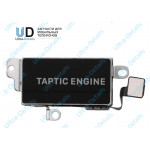
Время извлечь Taptic Engine из iPhone15 Pro
Берем пластиковую лопатку с острым концом и отключаем разъем вибромотора. Дальше отверткой Philips #000 крутим два винта длиной 2 мм, которые держат Taptic Engine. После этого аккуратно берем его руками и достаем из углубления в корпусе. Осталось только снять пластиковый буфер со старой запчасти, который крепится к верхней ее части. Его следует перенести на новый Taptic Engine.


Мы убрали не работающий вибромотор Taptic Engine из iPhone 15 Pro. Чтобы заменить его на новый, стоит использовать вышеприведенную статью и выполнять каждый шаг снизу вверх.
Сопутствующие Товары


Дисплеи серии JK - это лучшая копия на рынке. Каче..
1850 р.

Дисплей для iPhone 12 Pro Max (JK) в сборе с тачск..
1999 р.



Дисплей для iPhone 14 (JK) в сборе с тачскрином - ..
1850 р.




Похожие статьи
В этой статье мы наглядно показываем процесс замен..

В этой статье мы рассказываем как происходит замен..

В этой статье мы расскажем и покажем как заменить ..

В этой статье мы расскажем как можно заменить вибр..

В нашей статье рассмотрено как заменить вибромотор..

В данной статье расскажем как заменить вибромотор ..

В данной статье рассмотрим, что делать, если появи..

В данной статье рассмотрим причины появления хрипо..

Сейчас мы расскажем как заменить Taptic Engine в i..
В статье вы узнаете как заменить Taptic Engine в i..

Ниже приведем информацию как заменить аккумуляторн..

С помощью информации в данной статье можно разобра..

Ниже приведена информация о том, как заменить задн..

Данная статья поможет разобраться с вопросом как з..

В изложенной ниже информации можно найти ответ на ..