
iPhone X: замена динамика громкой связи
В этой статье расскажем о замене динамика громкой связи в iPhone X на новый. Будем разбирать начальную версию Айфона из этой линейки.
Основными инструментами в процессе ремонта будут: отвертки, пластиковая отмычка (медиатор), фен, пластиковые лопатки двух видов, одна с плоским концом, другая с острым, пинцет, присоска, возможно пригодится скотч, ну и набор для проклейки дисплея, когда будем собирать обратно телефон.
Наша статья носит только информационный характер. За ваши действия мы ответственности не несем.
Подготовим телефон
Чтобы обезопасить себя, разрядим аккумуляторную батарею до 25%, иначе при повреждении она может взорваться.
Теперь осмотрим наш дисплей, при наличии сколов и трещин, проклеим его скотчем.
 Дисплеи iPhone
 Дисплеи iPad
 Дисплеи Apple Watch
 Другие бренды

Как заменить нижний динамик (громкой связи) в iPhone X
Приступаем к ремонту только после того, как отключим телефон.
Откручиваем пару винтов снизу смартфона
Размер винтов 6.9 мм и нам нужно будет их открутить.

Займемся отсоединением дисплейного модуля
Этап не сложный, но требует терпения и внимания. Для начала нагреем наш дисплей и прикрепим ручку-присоску, которая поможет нам приподнимать дисплей. Итак нагрели, присоску прицепили и теперь за ручку присоски приподнимаем экран, так, чтобы появилось отверстие между ним и корпусом. Только не переусердствуем. В появившееся отверстие вставляем медиатор, он поможет отсоединить клей, держащий экран.

Экран отсоединим по периметру.
Если с нижним краем все понятно, то с верхним есть нюанс в виде клипсов, на которые помимо клея он крепится. Поэтому берем отмычку и покачивая дисплей будем сдвигать ее по верхнему углу. Дальше все делаем как в предыдущем шаге.

Дисплейный модуль можно поднять
Процесс аналогичен как при открытии задней обложки книги, т.е. слева-направо. Чтобы было понятнее смотрим фото. После того как подняли дисплей стоит облокотить его на что-то устойчивое.

Крутим винты скобы разъемов материнской платы
Винты в количестве пяти штук будем крутить отверткой. Три винта выделенные красным кругом это 1,1 мм, оранжевый длиной 3,1 мм, желтый - 3,7 мм. Важно! Запоминаем какой винт откуда, чтобы в процессе сборки все стало на места. Теперь берем пинцет и убираем скобу в сторону.


Разъем батареи отключим
Из гнезда на материнской плате достаем разъем батареи с использованием острого конца пластиковой лопатки.

Обращаем ваше внимание, что наличие черного уплотнителя в этом и других разъемах, обеспечивает защиту от пыли и воды. Поэтому следим за его целостностью.
Приступим к отсоединению разъема блока передних датчиков
Применим здесь наш инструмент в виде пластиковой лопатки с острым концом и отключим разъем блока датчиков.

Время пришло достать разъем кабеля OLED-панели
Поддеваем и отключаем кабель OLED-панели опять же острием пластиковой лопатки.

Вынимаем разъем кабеля дигитайзера
Достаем разъем кабеля дигитайзера все той же пластиковой лопаткой с острым концом.

Займемся шлейфом датчиков
Шлейф слегка приклеен к задней панели, лучше взять пинцет и достать его. Обязательно делаем все медленно без рывков.

Уберем дисплейный модуль телефона
Отсоединили все шлейфы, которые держали дисплей. Теперь можем отложить его в сторону.

Приступим к снятию нижнего кронштейна
Изучаем фото, на котором прямоугольной рамкой отмечены заземляющие контакты. Трогать их ни в коем случае нельзя! Нам надо открутить винты, которые отмечены кружочками, они и держат кронштейн под Taptic Engine и динамиком. Действуем.

Поднимаем вверх скобу аккумулятора
Скоба еще крепится гибким кабелем, поэтому наша задача только приподнять ее аккуратно пинцетом.

Достаем гибкий кабель и убираем скобу
Кабель вытащим из разъема острым концом пластиковой лопатки. Дальше скобу снимать будем пинцетом.


Открутим винт крышки разъема динамика
Крышку убирать будем пинцетом, после того как открутим один винт длиной 2,1 мм.


Примемся за разъем нижнего динамика
Приподнимем и отсоединим разъем динамика. Используем в этом шаге пластиковую лопатку с острым концом.

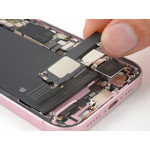
Будем поднимать динамик
Отсоединенный кабель важно не повредить, выполняя дальнейшую разборку. Поскольку динамик чуть держит клей, будем поддевать его сначала под верхний край пластиковой лопаткой. На фото хорошо видно как именно это делаем.

Достанем динамик
Динамик берем пальцами с обеих сторон. Дальше аккуратно и неспеша оттягиваем от нижнего края, чтобы отсоединить клейкую прокладку. Кстати эту самую прокладку нужно заменить, т.к. она не пригодна для повторного использования.


Мы сняли нижний динамик, осталось поставить новый динамик и собрать iPhone X. Эта инструкция прекрасно подойдет, если читать ее снизу вверх.
Сопутствующие Товары
Похожие статьи

В этой статье мы расскажем как заменить аккумулято..

В данной статье рассмотрим как заменить разговорны..
В этой статье расскажем как заменить Bluetooth ант..

В этой статье мы покажем как заменить модуль Face ..

В нашей статье мы пошагово расскажем как заменить ..

В этой статье мы покажем как заменить разъем Light..

В статье мы расскажем как заменить материнскую пла..

В нашей статье рассказываем как заменить блок заря..

В статье рассказываем как заменить экран в iPhone ..

В нашей статье рассмотрено как заменить вибромотор..

В этой статье мы рассмотрим причины возникновения ..

В статье приведенной ниже рассмотрим, возможные пр..
В данной статье рассмотрим причины появления хрипо..
В этой статье расскажем как заменить динамик громк..

В изложенной ниже информации можно найти ответ на ..

Статья поможет разобрать вопрос как заменить громк..