
iPhone X: замена основной платы телефона
В статье мы расскажем как заменить материнскую плату в iPhone X. При этом возможна потеря функции Face ID, что является нормой для данной модели телефона и сделано разработчиком намеренно.
Первое, что нам нужно сделать перед началом ремонта, это подготовить рабочее место с необходимым инструментом. Итак, нам понадобятся: набор отверток, фен, пластиковая отмычка (медиатор), скотч, ручка-присоска, пластиковые лопатки с плоским и острым концом, пинцет, набор для проклейки дисплея.
Статья сугубо информационного характера. Ответственность за ваши действия мы не несем.
Начало работы
Снизим процент заряда аккумуляторной батареи до 20%, чтобы не произошел взрыв или возгорание во время ремонта.
Следующее - это проверка дисплея на наличие трещин и сколов. Обнаружили такие? Значит проклеим их скотчем, чтобы осколки не попали внутрь телефона.
 Дисплеи iPhone
 Дисплеи iPad
 Дисплеи Apple Watch
 Другие бренды

Как заменить материнскую плату в iPhone X
Выключим наш телефон.
Извлечение лотка с SIM-картой
В данном случае можно использовать тонкую скрепку, но если есть специальный инструмент для извлечения SIM-карты, очень хорошо. У нас он есть, поэтому будем вставлять его в отверстие лотка SIM-карты, если не совсем понятно где это отверстие, смотрим фото. Дальше нам надо чуть сильнее нажать, чтобы открыть лоток, после этого берем пальцами по бокам лотка и достаем его. Только внимательно, чтобы не потерять SIM-карту, она легко выпадает из него.


Будем откручивать винты снизу телефона
Отверткой открутим две штуки винтов размером 6,9 мм.

Дисплейный модуль отклеим
Первое, что мы будем делать, это нагревать дисплей феном, затем прикреплять присоску, потом поднимать экран за ручку присоски, чтобы в появившееся отверстие нижней части Айфона просунуть медиатор и отсоединить клей от дисплея. При этом отмычка не должна входить глубоко, чтобы не повредить внутренние компоненты телефона.

Продолжим работу с дисплеем
Отсоединять экран мы будем так же как и в предыдущем этапе, за одним исключением, это верхний край нам надо освободить не только от клея, но и от клипс, которые его держат. Поэтому для начала возьмем медиатор и проведем по верхнему углу, при этом покачиваем дисплей. Вот дальше продолжаем действия по нагреванию и отсоединению экрана.

Поднимаем экран смартфона
Ничего сложного, просто поднимаем экран смартфона слева-направо, аналогично задней обложки книги. Ориентируемся по фото.

Уберем винты со скобы разъемов материнской платы
Пять винтов, которые нам нужно открутить отмечены кружочками на фото. Три винта отмеченные красным длиной 1,1 мм, оранжевый - 3,1 мм, желтый - 3,7 мм. Откручиваем, затем скобу снимаем пинцетом. Винты кладем так, чтобы ничего не перепутать в процессе сборки.


Отсоединим разъем батареи
Используя острый конец пластиковой лопатки, достанем разъем из гнезда.

В каждом из разъемов есть черный уплотнитель, важно следить за тем, чтобы он оставался целым.
Приступим к отключению разъема блока передних датчиков
Разъем блока передних датчиков находится на передней панели, отключим его пластиковой лопаткой с заостренным концом.

Следующий разъем кабеля OLED-панели
Отключаем кабель OLED-панели, поддевая его острым концом пластиковой лопатки.

Очередь кабеля дигитайзера
Отключаем разъем кабеля дигитайзера все той же пластиковой лопаткой, что и в предыдущем шаге.

Займемся шлейфом датчиков
Немного приклеенный к задней панели шлейф мы отсоединим пинцетом, слегка потянув его.

Дисплейный модуль свободен
Отсоединив все разъемы, мы можем убрать дисплей в сторону, чтобы продолжит работу с компонентами корпуса.

Нижний кронштейн под Taptic Engine и динамиком
Внимательно изучаем фото, на первой картинке отмечены рамками заземляющие контакты, которые НЕЛЬЗЯ трогать. Дальше картинка с кружочками, которыми отмечены семь винтов. Вот сейчас открутим все винты, показанные на фото.

Поднимем скобу аккумулятора
Здесь можем только приподнять скобу, т.к. ее еще держит тонкий гибкий кабель. Делаем все аккуратно.

Убираем скобу, отключаем гибкий кабель
Для начала острым концом пластиковой лопатки достанем кабель, а затем скобу снимем пинцетом.


Крутим винт крышки разъема динамика
Размер винта на этом этапе 2,1 мм. Открутим его. После того как убрали винт можем снять крышку пинцетом.


Будем отключать разъем нижнего динамика
Аккуратно приподнимаем и отсоединяем разъем при помощи пластиковой лопатки.

Поднимем динамик
Отсоединенный кабель нельзя повредить, поэтому следим за ним в процессе ремонта. Поддеваем под верхний край динамик пластиковой лопаткой. На фото все видно.

Достанем динамик
Взяв динамик рукой с обеих сторон аккуратно и неспеша оттянем его от нижнего края, так чтобы отделить клейкую прокладку. При сборке телефона, данную прокладку нужно будет заменить на новую. Поэтому старую сразу удаляем.


Открутим винт Taptic Engine
Берем отвертку и откручиваем винт в количестве одной штуки.

Убираем Taptic Engine
Поскольку Taptic Engine еще крепится гибким кабелем, нам нужно его убрать пластиковой лопаткой, а уже потом достать Taptic Engine пинцетом.


Про язычки клейкой ленты
На фото отмечено четыре куска клейкой ленты, которыми аккумулятор телефона крепится к задней части корпуса. Вот на концах этих кусочков есть язычки черного цвета, слегка приклеенные к краю батареи.

Открепим язычки ленты
Чтобы точно все получилось, будем вставлять инструмент в центральную петлю каждой вкладки и откреплять язычок.

Тянем ленту за язычок
Будем тянуть за каждый язычок и доставать ленту из-под аккумулятора.

При растяжении лента теряет свои клейкие свойства, тянем аккуратно, чтобы не порвать.
Аккумулятор не достать или порвалась лента
При возникновении такого случая, будем брать фен и прогревать корпус телефона под аккумулятором, дальше проденем под батарею прочную нить и приподнимем за нее аккумулятор.

Убираем аккумулятор
Достать аккумулятор из телефона можно, взяв за нижний край.

Приступим к отключению разъемов передней камеры
Нам предстоит отсоединить кабель точечного проектора, фронтальной и инфракрасной камеры. Кабели камер к раме крепятся клеем, поэтому пластиковой лопаткой от разъема вставляем лопатку между корпусом и ИК-камерой. Те же действия при отсоединении фронтальной камеры. От корпуса кабели отсоединены.


Достанем переднюю камеру
На этом этапе нам нужно слегка прогреть переднюю камеру, чтобы проще было ее отсоединить. Затем пластиковой лопаткой открепляем камеру от корпуса.

Что еще нужно отключить
На фото приведены все разъемы, которые нам нужно отключить. Приступим.

Вначале отключаем разъем антенны WiFi
Берем лопатку с плоским концом и отсоединяем разъем из гнезда.

Приступим к отсоединению широкоугольной камеры
Использовать будем пластиковую лопатку при отключении разъема широкоугольной камеры.

Дальше перейдем к разъему кнопки питания/вспышки/микрофона
Разъем достанем из гнезда пластиковой лопаткой.

Разъем телеобъектива.
Достать разъем на этом этапе нам поможет пластиковая лопатка.

Следующим этапом отключим соединитель Dock Flex
Разъем кабеля Dock Flex отсоединили, затем согнули его на 90 градусов вверх, так чтобы появился доступ к материнской плате.

Вынимаем разъем кнопки/разъема беспроводной зарядки.
При помощи пластиковой лопатки достаем разъем из гнезда и продолжаем ремонт.

Разъем кабеля антенны сотовой связи
После того, как отсоединили кабель антенны сотовой связи, его необходимо отогнуть немного в сторону.

Винты крепления материнской платы
На данном этапе два крепежных винта и один винт заземления (желтый). Откручиваем в красном круге винт 2,7 мм, в оранжевом 2,1 мм. Дальше будем крутить винт заземления 2,0 мм. После удаления винтов, снимаем язычок заземления и запоминаем каким образом он должен располагаться.


Штифт SIM-карты отодвинем
Для того, чтобы вернуть штифт в раму телефона, нам нужно взять пинцет и сдвинуть его. Делаем это для того, чтобы штифт не мешал снятию материнской платы.


Материнскую плату можно убрать
Плата держится на двух стойках, которые проходят через нижнюю плату, а также она крепится к верхней плате. Чтобы ничего не повредить смотрим фото и поддеваем материнскую плату так же, поднимая ровно вверх, чтобы убрать зазоры.


Материнскую плату сняли. Можем заменить ее на новую и собрать iPhone X, следуя инструкции в обратном порядке.
Сопутствующие Товары




Похожие статьи

В этой статье мы расскажем как заменить аккумулято..

В данной статье рассмотрим как заменить разговорны..
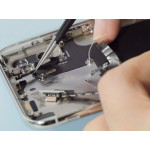
В этой статье расскажем как заменить Bluetooth ант..

В этой статье мы покажем как заменить модуль Face ..

В этой статье расскажем о замене динамика громкой ..

В нашей статье мы пошагово расскажем как заменить ..

В этой статье мы покажем как заменить разъем Light..