
MacBook Pro 13" (2020): как заменить аккумуляторную батарею
В данной статье рассмотрим как заменить аккумуляторную батарею в MacBook Pro 13" (2020). Причиной, по которой было принято решение ее заменить могло стать то, что аккумуляторная батарея вздулась, есть из-за этого видимые дефекты на корпусе.
Инструменты для ремонта: тонкая пластиковая карта, пластиковая лопатка с острым и плоским концом, отвертки, пинцеты с острыми и тупыми концами, фен или другой нагревательный инструмент, присоска, специальное средство для удаления клея или изопропиловый спирт высокой концентрации, пластиковую отмычку (медиатор), алюминиевая фольга, впитывающее полотенце, клеевой набор для сборки ноутбука.
Статья носит информационный характер. Мы не несем ответственность за ваши действия.
 Аккумуляторы iPhone
 Аккумуляторы iPad
 Аккумуляторы Apple Watch
 Другие бренды

Подготовим наш MacBook Pro к ремонту
Чтобы свести к минимуму опасность ремонта, лучше снизить процент заряда аккумулятора до нуля. При высоком заряде, при случайном повреждении батареи она может загореться или взорваться.
Еще один важный момент, это отключение функции автозагрузки, которая включается при открывании дисплея. Есть вероятность, что сделать это не получится, тогда продолжаем ремонт, только сразу после попадания внутрь корпуса, отключаем аккумулятор.
Как заменить аккумуляторную батарею MacBook Pro 13" (2020)
Выключаем ноутбук полностью, опускаем дисплей, переворачиваем устройство и переходим к основному ремонту.
Отвинчиваем нижнюю крышку ноутбука
Крышка крепится шестью винтами. Из них: 2 шт. - 6,8 мм, 2 шт. - 5,3 мм, 2 шт. - 3,4 мм. Откручиваем их, используя отвертку P5 Pentalobe.
Главное следим за каждым винтом, чтобы не перепутать и не потерять.

Освободим скрытые зажимы крышки Mac
Присоску крепим к центральной части ноутбука впереди. Поднимаем за ручку присоски, создавая небольшую щель между корпусом и крышкой. Теперь берем медиатор и проводим его в ближний угол, затем вдоль стороны, только не полностью, а до половины. Все те же действия повторяем для второго угла и стороны устройства. Дальше все ту же отмычку вставляем в передней части крышки под одно из отверстий винтов и приподнимаем с его помощью крышку, освобождая скрытый зажим. Так же поступаем со второй стороны крышки возле отверстия винта. Таким образом отсоединяем все четыре скрытых зажима крышки.


Откроем и снимем заднюю крышку ноутбука
На данном этапе может понадобится много усилий, чтобы открыть крышку. Важно не поднимать ее вверх, а именно тянуть. Берем крышку за передний край, который противоположный петлям. Тянем один, потом другой угол крышки, освобождая последний зажим и снимаем саму крышку.
Когда будем устанавливать заднюю крышку на место, сначала совмещаем ее с скользящими зажимами возле шарниров петель. Затем нажимаем и сдвигаем крышку к петлям и только когда выровняем все аккуратно, нажмем на нее и зафиксируем все скрытые зажимы так, чтобы крышка держалась плотно.


Отсоединяем кабель данных аккумуляторной платы
Первое, что сделаем, это снимем большую черную ленту, которая скрывает разъем батареи на краю материнской платы. Дальше отогнем еще одну ленту, она поменьше и крепится к кабелю. Теперь берем пластиковую лопатку с острым концом и поддеваем защелку ZIF разъема, открывая его. Действуем осторожно, т.к. защелка очень хрупкая. Когда разъем открыт, берем пинцет с тупыми концами и вытаскиваем из него кабель вдоль материнской платы. Лучше держать за ленту, прикрепленную к кабелю. Повторяем все те же действия по отключению кабеля с другой стороны. Когда он отключен полностью, убираем в безопасное место. Главное запомнить, каким образом он был установлен, чтобы не было проблем при сборке ноутбука.


Отключим разъем питания аккумулятора
Разъем крепится одним винтом размером 3,7 мм со сферической головкой. Берем отвертку Torx T5 и отвинчиваем его. Дальше плоской лопаткой поднимаем достаточно высоко разъем аккумулятора из гнезда. Делаем это для того, чтобы он не соприкасался с гнездом и не привел к повреждению Mac.


Удалим скобу кабеля трекпада
Нам нужна отвертка T5 Torx, чтобы открутить два винта 1,9 мм. Берем ее и крутим все винты. Когда отвинтили крышку, снимаем ее пинцетом.


Разъем кабеля трекпада
Прямо вверх от материнской платы разъем поднимаем пластиковой лопаткой с плоским концом.

Отделяем кабель трекпада от аккумулятора
Воспользуемся феном, чтобы нагреть слегка кабель трекпада и ослабить действие клея. После чего аккуратно отсоединяем кабель от батареи, отодвигая его в сторону. Очень важно не загибать и не рвать кабель, чтобы не повредить его.


Открутим и снимем узел трекпада
Для начала отверткой T5 Torx убираем десять штук винтов: два - 4,2 мм, восемь винтов - 5,8 мм. Затем чуть приоткрываем дисплей и извлекаем трекпад. Действия максимально аккуратные, чтобы не потерять шайбы на винтовых стойках. Их должно быть шесть штук.


Поднимаем плату аккумулятора
Крепится данная плата двумя винтами размером 3,1 мм. Открутим их отверткой Torx T5. Поскольку винты расположены под кабелем данных платы аккумулятора, нам нужно будет перемещать его, для открытия доступа к винтам. Если сверху винтов есть наклейки, убираем их и только потом крутим винты. Теперь, когда винты откручены, берем плоскую лопатку и поднимаем плату аккумулятора со стороны, которая ближе к материнской плате под углом 45 градусов. Если потребуется можно поднять разъем питания аккумулятора для того, чтобы было место для платы.


Защитим дисплей от повреждения
Приоткроем ноутбук и положим алюминиевую фольгу на дисплей, а под трекпад разместим впитывающее полотенце.


Отсоединяем боковые части аккумулятора
Берем средство для удаления клея и наносим его под передний край, который ближе к вентилятору. Чтобы жидкость попала под аккумулятор, немного приподнимем передний край MacBook Pro. Ждем несколько минут, чтобы средство подействовало. Когда время прошло, берем пластиковую карту и просовываем под отсек батареи, куда наносили средство. Можно слегка повернуть карту, чтобы отсоединить чуть аккумулятор от корпуса. Просовываем ее глубже, отрезая весь оставшийся клей. При этом, если не получается вставить карту, можно попробовать капнуть еще чуть средства. Когда карта внутри, поворачиваем ее и полностью отсоединяем часть батареи от корпуса. Полностью не достаем, т.к. он прикреплен к остальным элементам аккумулятора. Аналогичным образом отсоединим элемент батареи на противоположной стороне. Карту оставляем под элементами, чтобы они не приклеились обратно.


Отклеим центральную часть аккумулятора MacBook
Для того, чтобы отклеить центральную часть аккумулятора, поднимем заднюю часть MacBook и облокотим на что-то надежное. Это нужно для того, чтобы стекало с материнской платы средство для удаления клея. Когда подготовили ноутбук, берем средство и наносим несколько капель вдоль задней кромки батареи. Отверстия в корпусе под центральным элементом аккумулятора и трекпада, могут пропускать средство, поэтому нанесем еще несколько капель для удаления клея с каждой стороны центральной части батареи. Теперь нужно подождать пару минут. Когда прошло время, берем пластиковую карту и вставляем ее под один из боковых краев центрального элемента. При этом стараемся держать карту подальше от материнской платы, чтобы избежать повреждения компонентов. Дальше с помощью карты поднимаем часть батареи до того момента, пока не отсоединим весь клей.


Достаем аккумулятор MacBook Pro 13" (2020) из корпуса
Берем аккумуляторную батарею руками и извлекаем ее из корпуса.

Когда батарея удалена, нам надо убрать оставшиеся полоски клея. Возможно получится все убрать руками или пинцетом. В противном случае, можно смочить клей средством или спиртом высокой концентрации, затем пластиковой лопаткой удалить оставшийся клей. Место установки новой батареи вытираем мягкой тряпкой и даем высохнуть.

Мы закончили ремонт MacBook Pro 13" (2020). Извлекли аккумуляторную батарею. Теперь наша задача установить новый аккумулятор. Делать это будем по инструкции, только читать ее следует снизу вверх.
Первым делом перед установкой, проверим правильность посадки и выравнивание аккумуляторной батареи. Только после этого уберем пленку с клейкой ленты и прижимаем каждый элемент батареи, чтобы надежно зафиксировать в корпусе. При наличии пленок на новой батарее, которых не было на старой, снимаем их.
Когда аккумулятор установлен и собран ноутбук обратно, нам надо откалибровать батарею. Зарядим ее до 100%, затем еще в течении двух часов не прекращаем заряжать. Время прошло, отключаем зарядку и работаем на ноутбуке. Прекращаем работу, когда появляется окно, предупреждающее, что низкий заряд батареи. Оставляем устройство и ждем пока оно перейдет в спящий режим. От этого времени засекаем около пяти часов и подключаем зарядное устройство. Ждем пока MacBook зарядится до 100%. После этого работаем за ноутбуком в обычном режиме.
Сопутствующие Товары
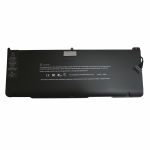
Цвет - черный, Ёмкость- 95Wh, Напряжение - 10,95V ..
1800 р.
Похожие статьи

В данной статье рассказываем как заменить аккумуля..

В нашей статье рассмотрим как заменить экран в Mac..

В статье приведена инструкция как заменить аккумул..

В статье расскажем как заменить экран в MacBook Pr..

В статье рассмотрим как заменить аккумуляторную ба..

В этой статье расскажем как заменить экран в MacBo..

В этой статье рассмотрим как заменить аккумулятор ..

В данной статье расскажем как заменить экран в Mac..

В данной статье рассмотрим как заменить аккумулято..