
MacBook: быстро разряжается батарея
В этой статье мы расскажем о причинах, почему ваш MacBook начал быстро разряжаться и что можно в этом случае можно предпринять для увеличения уровня автономности работы без подзарядки.
 Аккумуляторы iPhone
 Аккумуляторы iPad
 Аккумуляторы Apple Watch
 Другие бренды

Причины почему МакБук быстро разряжается
В 99,99% случаев причиной быстрого разряда батареи служит физический износ аккумулятора, а также проблемы с установленным ПО и оптимизацией работы.
Чуть подробнее о каждом из пунктов.
Аккумуляторная батарея на MacBook износилась
У всех аккумуляторов есть определенное количество циклов заряда. По мере приближения к половине этих циклов, батарея начинает "подавать" первые признаки износа, а именно:
- быстро разряжаться;
- значения уровня заряда могут резко меняться (прыжок) сразу на 10% и более процентов;
- когда ставите на зарядку, то ноутбук слишком быстро доходит до 100%.
Если у вас все 3 признака, значит поря менять аккумулятор на новый. Это единственный выход. Та же калибровка батареи только частично решит проблему на какое-то время, ито у вас не будет изначальной 100% ёмкости заряда. Замена, замена, замена!
Также не следует забывать, что старые и изношенные АБК имеют свойство вздуваться. В сети найдете полно фото, где в Макбуке начинает выпирать тачскрин или клавиатура, а сам ноутбук можно крутить на столе как юлу.
Проблемы с macOS и приложениями
Если проблема с быстрой разрядкой батареи появилась после обновления macOS (операционной системы), то проблема, вероятнее всего, будет в ней. К сожалению, в последние годы Apple часто выпускает обновления, которые негативно влияют на некоторые модели устройств. После этого выходят патчи и ошибки в работе уходят. Но, на это требуется время.
Поэтому, мы не рекомендуем сразу же обновлять ОС после выпуска новой версии. Подождите пару дней и почитайте отзывы пользователей в сети. Уже обновились? Ок, делайте откат и ждите стабильной версии ОС.
Установленные приложения тоже могут быть причиной повышенного расхода заряда аккумулятора из-за своей "прожорливости" и версий с ошибками. Об этом мы расскажем ниже и дадим несколько советов по оптимизации работы таких приложений.

Режим сниженного энергопотребления
Данный режим повышает эффективность работы Макбука за счет снижения потребляемой энергии. После перехода на энергосберегающий режим рекомендуется произвести действия:
- зайти в «Системные настройки», нажать на логотип;
- щелкнуть на Батарея;
- кликнуть на «Режим низкого энергопотребления».
Модели MacBook Pro M1 Max оснащены режимом повышенной мощности, что позволяет включать функцию экспорта видео. Этапы :
- кликнуть на "Системные настройки" - «Apple»;
- Батарея, Адаптер питания, Автоматически.
Советы, как продлить время работы устройства
Снизить яркость монитора
Снизить яркость:
- зайти в «Apple»;
- выбрать «Экономия энергии», разрешить.
Отказ от одновременного открывания большого количества вкладок
Открывание нужных вкладок в браузере поможет увеличить срок автономной работы устройства. Большое количество открытых вкладок нагружает процессор, что приводит к быстрой разрядке аккумулятора.

Установить самое энергозатратное приложение
Этапы:
- кликнуть на «Приложения» из «Finder»;
- перейти на «Утилиты» - «Монитор активности»- «Энергия».
На экране отобразятся все приложения и процентное соотношение энергии от общей потребляемой всеми приложениями.

Отключение геолокацию
Функция геолокация не обязательно должна быть активной для всех приложений, ее можно отключить совсем. В настройках данную функцию можно запустить выборочно.
Этапы:
- зайти в «Системные настройки» - «Apple»;
- кликнуть «Безопасность и конфиденциальность», нажать на «Замок»;
- указать логин и пароль;
- активизировать «Конфиденциальность» -«Службы геолокации»;
- деактивировать геолокацию;
- кликнуть на «Заблокировать».

Отключение прозрачности, эффектов движения
Запуск прозрачности и эффектов движения ускоряют разрядку батареи. Этапы отключения:
- «Системные настройки» - «Специальные возможности».
- Нажать на «Дисплей»;
- «Снизить движения» и «Снизить прозрачность».

Отключение автоматических обновлений
Включение автоматических обновлений позволит поддерживать устройство в актуальном состоянии. При быстрой разрядке аккумулятора данную опцию рекомендуется отключить.
Этапы:
- зайти в меню;
- «Системные настройки» - «App Store»;
- кликнуть на «Заблокировать» внизу монитора;
- указать логин и пароль.
- Все опции установки и загрузки обновлений, файлов данных и безопасности должны быть отключены.
Safari вместо других браузеров
Браузер отличается скоростью и безопасностью по сравнению с Гугл Хром и Файерфокс. Благодаря настройкам вы сможете настроить браузер под себя, что позволит улучшить скорость вашей работы и сэкономить заряд.
Очистка MacBook для исправления заряда
Удаление лишних файлов, препятствующих нормальной работе устройства.

Отключение опции общего доступа к фотографиям iCloud и медиатеки iCloud
При включенной опции iCloud делится загруженными в него файлами со всех устройств Apple, что также приводит к снижению заряда. Активированный фотопоток отслеживает последние фото с iDevices, делится новыми файлами.
Этапы отключения:
- кликнуть на меню - «Системные настройки»;
- кликнуть на «iCloud»;
- нажать на «Параметры»;
- проверить, что Медиатека iCloud, опция «Общий доступ к iCloud» и «Мой фотопоток» отключены;
- кликнуть на Готово.
Сопутствующие Товары
Цвет - черный, Ёмкость- 54,4Wh, Напряжение - 7,6V ..
1800 р.
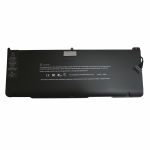
Цвет - черный, Ёмкость- 95Wh, Напряжение - 10,95V ..
1800 р.

Похожие статьи

В этой статье мы расскажем из-за чего вздулся акку..

В этой статье мы расскажем о причинах, почему в ва..

В этой статье мы разберемся в причинах почему ваш ..

В этой статье мы расскажем о причинах перегрева Ma..

В статье рассматривается вопрос, почему MacBook не..

В этой статье мы рассмотрим, почему MacBook перест..

В этой статье мы расскажем как заменить аккумулято..

В статье рассматриваем как заменить экран в MacBoo..

В данной статье рассказываем как заменить аккумуля..

В нашей статье рассмотрим как заменить экран в Mac..

В этой статье рассмотрим причины сбоев в работе та..

В данной статье разберем проблему самопроизвольног..

В этой статье рассмотрим проблему, когда пропал зв..