
Macbook не видит WiFi
В статье рассматривается вопрос, почему MacBook не распознает беспроводную сеть WiFi и как устранить эту неполадку. Рассмотрим на примере двух версий Mac OS, а также случай, когда сеть скрыта.
 Аккумуляторы iPhone
 Аккумуляторы iPad
 Аккумуляторы Apple Watch
 Другие бренды

MacBook не находит Wi-Fi, что предпринять?
Неисправность ноутбука обычно связана с конфигурацией сети, сбоем ПО и аппаратного обеспечения, проблемой с модулем «Вай-Фай» или антенной.
Подключение к Wi-Fi со скрытым именем сети (SSID)
Для установления беспроводной связи нужно нажать на значок «Вай-Фай» в трее. Выбрать пункт «Другие параметры», в открывшемся окне — опцию «Подключиться». После этого ввести имя сети, тип безопасности и пароль. После завершения этих шагов нажать «Подключение» и дождаться установки соединения. Если введенные данные верны, устройство установит связь Wi-Fi. Важно помнить, что скрытие имени SSID снижает уровень безопасности.
Превышение лимита на количество абонентов в Wi-Fi сети
Для создания нового подключения, следует проверить неактивные устройства, которые могут быть отключены. Если это невозможно, то можно рассмотреть выделение дополнительного IP-адреса и увеличения количества доступных мест в сети. Для этого нужно связаться с провайдером Wi-Fi и запросить дополнительные настройки. Также возможен вариант использования дополнительного роутера или точки доступа для расширения «Вай-Фай» и подключения новых устройств.
Сбои в программе
Если Mac не обнаруживает «Вай-Фай», необходимо проверить ПО.
Решить задачу можно самостоятельно, используя базовые методы:
- сброс NVRAM и SMC;
- изменение сетевого расположения;
- перезагрузка оборудования Wi-Fi;
- повторная установка macOS.
Также рекомендуется создать новое подключение для устранения незначительных неисправностей «Вай-Фай».
Подключение Wi-Fi заново
Для решения проблем с отсутствием «Вай-Фай» на MacBook, можно удалить и повторно войти в сети. В крайнем случае при переподключении Wi-Fi, сбрасывают устройства хранения NVRAM и PRAM и переустанавливают MacOS.
Аппаратный сбой
Трудности с подключением ноутбуков MacBook к сетям «Вай-Фай» часто вызваны неисправностью беспроводного модуля, антенн или материнской платы. В зависимости от конкретного характера поломки, для выявления проблемы требуется дальнейшее диагностическое тестирование.
Настройка роутера
Чтобы устранить неисправность MacBook, который не находит сеть, проверьте питание маршрутизатора и подключение кабелей. Протестируйте связь «Вай-Фай» на других устройствах. Установите частотный канал маршрутизатора на 1–11, если блок Wi-Fi MacBook поддерживает только эти варианты. Это можно сделать вручную, изменив настройки маршрутизатора.

Как устранить неисправности беспроводного подключения в macOS Ventura
MacBook с macOS Ventura поставляется с новыми функциями: Credits Apple, Continuity, HandsOff и Shareplay. Диспетчер сцен в OS Ventura иногда сбоит из-за неправильной работы беспроводной связи.
Обходные пути восстановления связи MacBook с Wi-Fi:
- Разрешить проблему с «Вай-Фай» в macOS Ventura можно очевидных и эффективных способом — перезапуском ноутбука. Щелкнув иконку Apple, в верхнем углу, кликните «Перезагрузить» и дождитесь окончания процесса.
- Сделать обновление сетевых настроек. Для этого рекомендуется перезагрузить роутер, отсоединив от сети. Подождать 60 сек, снова подключить и проверить соединение «Вай-Фай» на ноутбуке MacBook.
- Использовать инструмент диагностики сети в операционной системе Mac. Доступ к программе можно получить через Spotlight сочетанием клавиш «Command + пробел». Этот шаг поможет выявить неполадки Wi-Fi в Mac Ventura.
- Чтобы разрешить проблему неработающего «Вай-Фай» из-за поврежденных данных или устаревшего сервера DNS, необходимо выбрать сторонние службы — Google и Cloudflare. Настроить параметры DNS, кликнув иконку Wi-Fi в правом углу, и выбрав «Настройки сети». Далее найти «Wi-Fi» в строке меню, нажать «Дополнительно». Перейти к закладке DNS, щелкнуть значок «+», занести свое значение и нажать «ОК».
- Для избавления от проблемы с «Вай-Фай», связанной со сторонними приложениями на MacBook, нужно загрузиться в безопасном режиме. При отключении программ и служб можно определить виновника неисправности. Необходимо удалять недавние приложения до тех пор, пока проблема не исчезнет.
- Для восстановления связи в macOS Ventura, можно использовать установочный диск, чтобы исправить ошибки, вызванные поврежденными данными. Необходимо жать клавиши «Command + R» во время включения ноутбука. Выбрать «Дисковая утилита» и нужный том, запустить «Первую помощь» для восстановления драйверов.
- Для разрешения потенциальных проблем с компонентами Mac, может потребоваться сбросить оперативную память (NVRAM), в которой хранится данные конфигурации. Необходимо удерживать «CMD + Option + P + R», пока ноутбук перезагружается.
- Удалить прежнюю сеть и записать новую. Зайти в «Настройки», выбрать пункт Wi-Fi, нажать значок «минус». Добавить новое соединение, кликнув «+». Найти требуемый «Вай-Фай» и ввести пароль беспроводного подключения.
- Для решения проблем ошибок апгрейда, необходимо нажать на логотип Apple. Выбрать «О MacBook» и «Обновление ПО» и загрузить программу установки. Затем перезапустите Mac и проверьте работу Wi-Fi.
- Последний способ решения сбоя «Вай-Фай» — переустановка macOS без потери данных. Необходимо при включении нажать клавиши «Command + R». Найти «Переустановить macOS Ventura» в меню и следовать подсказкам.
В представленном списке варианты самостоятельной ликвидации неисправности Wi-Fi в macOS Ventura. Если проблему не удалось устранить, то лучше обратиться в специализированный сервис.
Wi-Fi не работает на MacBook с macOS Monterey
После обновления операционной системы могут появиться нарушения связи — отсутствие интернета, частое отключение или низкая скорость передачи. Существует несколько способов восстановления связи по «Вай-Фай».
Способы решения проблем с «Вай-Фай» в macOS Monterey
- Перезапуск роутера путем отключения от источника питания на 5-10 секунд и повторного запуска.
- Перезагрузка ноутбука Mac для устранения неисправности подключения к Wi-Fi. Необходимо выполнить «Reset» в меню Apple и заново присоединиться к «Вай-Фай» после включения компьютера.
- Чтобы закрыть проблему, можно удалить «Вай-Фай» и войти повторно. Необходимо открыть «Системные настройки» и выбрать в списке Wi-Fi и убрать с помощью « - ». Затем заново подключиться к сети.
- Рекомендуется регулярно обновляться функцией «Обновление ПО», которая включает необходимые исправления. Чтобы установить последний релиз macOS, нужно выбрать пункт «Обновить сейчас».
- Для улучшения беспроводного подключение, необходимо перейти на диапазон 5 ГГц Также отделить эту сеть на двухдиапазонном роутере от частоты 2,4 ГГц. Настроить MacBook для работы с 5 ГГц через «Системные настройки», «Wi-Fi» и пункта «Дополнительно».
- Для определения неисправности Wi-Fi, нужно запустить Apple Diagnostics, отсоединив внешние устройства. Нажимать клавишу «D» при запуске компьютера. Дождаться, пока диагностика обнаружит неисправность и предложит пути решения.
- Использовать утилиту macOS Wireless Diagnostics, выявляющую и устраняющую проблемы с «Вай-Фай». Приложение отслеживает сбои подключения. Для получения информации необходимо открыть утилиту и проверить три параметра — скорость, уровень и качество сигнала.
- Для устранения неполадок с подключением, нужно проверить настройки DNS. Чтобы это исправить, нужно перейти в «Системные настройки», добавить серверы OpenDNS и нажать «Применить».
- Также можно сбросить настройки DNS и создать соединение Wi-Fi. Но сначала требуется сделать архивную копию файла «Вай-Фай». Для настроек используют Google DNS, добавляя «8.8.8.8» в список DNS-серверов.
- Возможное решение для решения проблемы связи Wi-Fi — сброс SMC, PRAM и NVRAM, которые управляют системой MacBook с macOS Monterey.
При неполадках Wi-Fi также необходимо проверить роутер. Защитить устройства от перегрева и обеспечить достаточное удаление от больших металлоконструкций.
Сопутствующие Товары
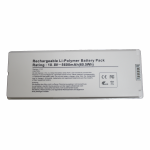
Цвет - белый, Ёмкость- 60,5Wh, Напряжение - 10,8V..
1300 р.
Цвет - черный, Ёмкость- 54,4Wh, Напряжение - 7,6V ..
1800 р.

Похожие статьи

В этой статье мы расскажем из-за чего вздулся акку..

В этой статье мы расскажем о причинах, почему в ва..

В этой статье мы расскажем о причинах, почему ваш ..

В этой статье мы разберемся в причинах почему ваш ..

В этой статье мы расскажем о причинах перегрева Ma..

В этой статье мы рассмотрим, почему MacBook перест..

В этой статье мы расскажем как заменить аккумулято..

В нашей статье рассмотрим как заменить экран в Mac..

В этой статье рассмотрим причины сбоев в работе та..

В данной статье разберем проблему самопроизвольног..

В этой статье рассмотрим проблему, когда пропал зв..