
Google Pixel 8 Pro: замена дисплея
Данная статья содержит ознакомительную информацию на тему как заменить экран в смартфоне Google Pixel 8 Pro. Если на дисплее вашего телефона появились сколы и трещины после падения или удара, которые мешают нормальной работе на устройстве, тогда можете изучить написанное ниже. Стоит помнить, если раньше вы не выполняли подобного рода работу, тогда это будет сделать сложно, есть вероятность, что в процессе что-то может пойти не по плану и привести к дополнительным затратам. Поэтому лучше доверить свое устройство профессионалам.
Обращаем ваше внимание, что статья информационного характера и ответственности за ваши действия мы не несем.
Будем готовить необходимые инструменты и вспомогательные материалы для ремонта. Основными в этом деле будут: пластиковые отмычки (медиаторы), фен, присоска с ручкой, пластиковая лопатка с острым концом, пластиковый инструмент с плоским изогнутым концом для открывания, сменный дисплей и клей для его крепления и поной сборки смартфона, а также линейка, маркер, изопропиловый спирт высокой концентрации (более 90%).
В случае даже маленькой трещины или скола, проклеим поверхность скотчем, так будем уверены, что осколки не попадут внутрь корпуса и не повредят внутренние компоненты.
 Дисплеи iPhone
 Дисплеи Samsung
 Дисплеи Xiaomi
 Дисплеи Huawei
 Дисплеи Tecno
 Другие бренды

Как заменить дисплей в Google Pixel 8 Pro
Не стоит сразу выключать телефон. Для начала смотрим какой процент заряда на нем остался, если он более 20%, тогда сработаем, пока он не снизится и только после достижения цели можем отключить смартфон полностью.


Экран крепится к корпусу клеем. Будем работать пластиковыми отмычками, чтобы открепить его, но поскольку по периметру телефона расположено множество пружинных контактов и кабель соединяющий экран и корпус, действовать нужно крайне осторожно. желательно нанести отметку на кончик медиатора, отмерив 3 мм от края.

Начинаем с нижней стороны корпуса
Используем на данном шаге фен, чтобы ослабить действие клея. Следим за тем, чтобы сильно не перегревать, иначе можем повредить компоненты под экраном. После этих действий берем присоску и приклеим на центр нижней части. Начинаем поднимать аккуратно, до появления отверстия между рамкой и экраном. Вставим пластиковую отмычку, а присоску снимем.


Важные места под экраном
Внимательно изучаем картинку представленную ниже. Там отмечено наличие пружинных контактов по контуру рамки телефона и расположение соединительного кабеля от экрана к корпусу. Чтобы не повредить эти компоненты, вставлять медиатор под экран будем не более, чем на 3 мм.

Продолжаем отсоединять экран от корпуса
Пластиковую отмычку двигаем из стороны в сторону по нижнему краю и оставим в правом углу, чтобы клей не запечатался обратно. Берем фен и греем правую часть дисплея. Вторым медиатором проводим по стороне в правый верхний угол и оставляем там. Возвращаемся к нижнему краю и третью отмычку передвинем в левый угол. Дальше нагревательным инструментом ослабляем клей на левой части телефона, по которой после этого проведем четвертым медиатором и разместим его в верхнем левом углу. На верхней стороне будем работать пятой отмычкой, чтобы полностью освободить экран смартфона.


Можем поднять дисплей устройства
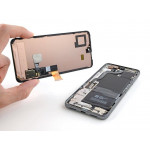
Для полной уверенности пройдемся пластиковой отмычкой по периметру смартфона, убирая оставшийся клей. После чего аккуратно приподнимаем экран, взяв его с одной стороны и, распахнув, как переднюю обложку книги. Чтобы не натягивать кабель в процессе ремонта, лучше облокотить дисплей на подставку, которая не будет двигаться по поверхности стола.


Разъем кабеля экрана достанем
Здесь лучше взять специальный инструмент для открывания, чтобы с его помощью поддеть верхнюю сторону крышки кабеля дисплея. Поднимаем скобу так, чтобы взять ее руками и извлечь из корпуса. Теперь, когда разъем свободен, берем пластиковую лопатку с острым концом и отключаем кабель дисплея.


Для того, чтобы не повредить разъем кабеля дисплея при подключении, необходимо для начала выровнять его над гнездом, затем прикрепить до щелчка один край, потом второй. Нажав на середину, есть вероятность повредить разъем или гнездо.
Можем убрать экран телефона Google Pixel 8 Pro
Мы отсоединили кабель от корпуса. Теперь аккуратно берем дисплей руками и отодвигаем его в сторону. Кладем в безопасное место.

Установим новый экран на смартфон
<>С нового дисплея снимаем защитную пленку, взяв ее за язычки и потянув вверх. Устанавливаем на место разъем кабеля экрана, а поверх крепим крышку. Этот шаг самый оптимальный, когда можно проверить как работает телефон с новыми компонентами. Запускаем смартфон и тестируем его работу. Перед тем, как продолжить сборку, выключим смартфон полностью.Дальше плотно прижимаем дисплей на место, чтобы закрепить все зажимы и зафиксировать окончательно на месте.


Мы сняли старый экран у Google Pixel 8 Pro. Берем сменную запчасть и устанавливаем на место, выполняя действия из данной статьи в обратном порядке. Для того, чтобы датчик отпечатков пальцев работал корректно, необходимо провести его калибровку с использованием компьютера.
Сопутствующие Товары
Похожие статьи

Сейчас мы расскажем об основных причинах почему в ..

Сейчас мы расскажем о причинах почему в телефоне А..

Сейчас мы расскажем из-за чего на телефоне Android..

В этой статье мы рассмотрим основные причины, поче..
В нашей статье рассмотрен процесс замены дисплея в..
В нашей статье рассказываем как заменить дисплей в..

В этой статье рассматриваем как заменить дисплей в..
В данной статье расскажем как заменить дисплей в S..
В наше статье рассмотрим как заменить дисплей Xiao..
В данной статье расскажем как заменить экран в Xia..
В этой статье рассматриваем как заменить экран в X..
В этой статье рассказываем как заменить экран в Xi..
В статье рассмотрено как заменить экран в Huawei P..
В этой статье рассказываем как заменить экран Huaw..

В этой статье рассмотрим как разобрать Huawei Mate..
В нашей статье рассмотрим как заменить экран в сма..
В этой статье рассказываем как заменить старый экр..
В этой статье рассказываем как заменить экран в те..
В приведенной статье рассмотрим как заменить экран..
Данная статья поможет разобраться с вопросом как з..

Статья с информацией о том как заменить аккумулято..