
iPhone SE 2022: замена разъема Lightning
В нашей статье рассмотрено как заменить разъем Lightning в iPhone SE 2022.
Сразу подготовим все необходимые для ремонта инструменты: пинцет с острыми концами, пластиковая лопатка с плоским концом, отмычки пластиковые (медиаторы), специальный инструмент для извлечения SIM-карт или обычная тонкая канцелярская скрепка, набор отверток, скотч, ручка-присоска, фен, пластиковая лопатка с острым концом, клей для сборки устройства, новые уплотнители.
Ответственность за ваши действия мы не несем. Статья носит информационный характер.
 Дисплеи iPhone
 Дисплеи iPad
 Дисплеи Apple Watch
 Другие бренды

Перед ремонтом выполним следующее
Разрядим аккумуляторную батарею нашего смартфона до 20%, чтобы процесс ремонта был наиболее безопасным.
Дальше осматриваем телефон на трещины и сколы экрана. При наличии таковых, берем скотч и заклеим их, чтобы при разборке осколки не попали внутрь смартфона. Здесь же можно сделать ручку из клейкой ленты, которая поможет открыть экран.


Как заменить разъем Lightning в iPhone SE 2022
Перед разборкой телефона выключаем его и все кабели так же достаем.
Вытащим лоток SIM-карт
Здесь понадобится специальный инструмент для извлечения SIM-карт или обычная тонкая канцелярская скрепка. Берем что-то из доступного и вставим в отверстие на лотке сбоку телефона. После чего нажмем и, когда он откроется возьмем руками и достанем из отверстия в раме. Кладем в безопасное место.


Приступим к откручиванию винтов нижней части смартфона
Нам надо выкрутить два винта длиной 3,4 мм. Для этого воспользуемся отверткой из набора.

Перейдем к отклеиванию экрана телефона
Подготовим нашу отмычку, чтобы не вставить ее глубже разрешенного расстояния мы нанесем отметку, отмерив от вершины медиатора 3 мм. Дальше возьмем фен и нагреем дисплей нашего устройства. Крепим присоску на нижнюю часть устройства рядом с кнопкой "Home". Тянем вверх экран за ручку всасывания. Образуется зазор, в который поместим отмычку. Дальше этот медиатор передвинем в правый нижний угол. Вторую отмычку из центра сдвинем в нижний левый угол и оставим в углах оба медиатора. Возможно станет сложно продолжать отсоединение экрана, тогда берем фен и опять слегка нагреем его. После этого левую отмычку проводим по левой стороне в верхний левый угол. Оставим на месте. Дальше такой же маневр совершим с правой отмычкой. Пока верхнюю сторону мы не можем отсоединить, поскольку там кроме клея есть еще пластиковые зажимы.


Финальный момент по отклеиванию дисплея
Сейчас мы аккуратно извлекаем все отмычки и берем экран за присоску и немного поднимаем его. Дальше присоску снимаем и возьмем медиатор. Разместим его под верхний левый угол и затем обогнув его проведем по верхнему краю, чтобы удалить клей. После этого руками сдвинем экран к порту зарядки вниз, при этом освобождаем его от пластиковых зажимов.


Поднимаем экран вверх
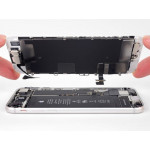
Здесь открывать будем экран аккуратно, поскольку он еще крепится кабелями к корпусу. Берем за него руками открываем как заднюю обложку книги слева направо. После этого облокотим на что-нибудь наш дисплей. Продолжим работать.


Уберем нижний кронштейн кабеля дисплея
Первое, что будем делать, это крутить четыре винта, два из которых размером 1,2 мм и два длиной 2,8 мм. Возьмем отвертку и отвинтим их. В процессе ремонта важно следить за каждым винтиком, чтобы не потерять и не перепутать. Когда сняты винты, берем пинцет и убираем кронштейн.


Достанем из гнезда разъем аккумулятора
Отключать разъем аккумулятора мы будем пластиковой лопаткой с острым концом. Берем ее и выполняем данную процедуру.

Займемся отсоединением разъемов дисплея и тачскрина
У нас здесь два кабеля, которые находятся друг над другом. Чтобы ничего не повредить, отключим сначала верхний разъем, затем нижний. Делаем все заостренным концом пластиковой лопатки.
Чтобы подключить данные разъемы обратно, нам надо выровнять их над гнездами, затем нажать на одну сторону до щелчка пластиковой лопаткой, после этого на другую сторону. Таким образом фиксируем такого рода разъем. Если нажать сразу на центр, можно повредить гнездо и сам разъем.


Теперь займемся скобой узла переднего датчика
Три винта размером 1,2 мм крутим отверткой Phillips. Дальше берем пинцет и с его помощью убираем кронштейн.


Отключаем разъем переднего датчика в сборе
Чтобы выполнить отсоединение данного разъема, возьмем пластиковую лопатку с острым концом и достанем разъем из гнезда.

Уберем дисплей iPhone SE 2022 в сторону
Аккуратно берем экран руками и снимаем его. Дальше кладем на безворсовую мягкую ткань, чтобы не повредить.

Перейдем к удалению скобы разъема Lightning
Сначала выкрутим три винта, которые держат скобу. Из них 2 шт. Phillips размером 2,9 мм и 2,7 мм, а 1 шт. - Y000 длиной 1,2 мм. Отвертками открутим все винты. Дальше пинцетом с острыми концами поднимем и снимем скобу.


Гибкий кабель Wi-Fi антенны ослабим
Возьмем пластиковую отмычку и вставим ее между верхней частью динамика и гибким кабелем антенны. При возникновении сложностей по отклеиванию, можно нагреть чуть феном и продолжить.


Теперь отключим антенну Wi-Fi
Разъем Wi-Fi антенны, который расположен между Taptic Engine и динамиком отсоединим заостренным концом пластиковой лопатки. При повторном его подключении могут возникнуть сложности, поэтому лучше будет взять его пинцетом, выровнять над гнездом и затем нажать плоским концом лопатки, чтобы зафиксировать.
Продолжим отключать антенну, при этом острым концом лопатки отсоединим разъем от материнской платы.


Снимаем антенну Wi-Fi
Аккуратно поддеваем острыми концами пинцета антенну и извлекаем ее из корпуса смартфона.


Уберем винты с Taptic Engine
Держится вибромотор на двух винтах. Одна штука с крестообразным шлицем длиной 2,1 мм, второй винт стопорный размером 2,1 мм. Крутим их подходящими отвертками из набора.

Скобу заземления уберем
Воспользуемся пинцетом с острыми концами, чтобы убрать скобу, расположенную с левой стороны Taptic Engine. Берем его и приступаем.


Отсоединяем разъем антенного кабеля
Острым концом лопатки поднимем разъем вверх и в сторону от разъема Taptic Engine.


Разъем Taptic Engine достанем
Чтобы достать разъем вибромотора нам понадобится пластиковая лопатка с острым концом. Берем ее и отключаем наш разъем.

Извлечем вибромотор Taptic Engine
Аккуратно, используя пинцет, достанем вибромотор Taptic Engine из корпуса.

Снимаем барометрический клапан
Здесь сначала крутим два винта Phillips, один размером 1,9 мм, другой 1,7 мм. Берем отвертку и приступаем. Дальше пинцетом подденем клапан и уберем его в сторону. Возможно сразу не получится снять его, тогда стоит воспользоваться феном, чтобы ослабить действие клея, который держит клапан.


Будем отключать разъем задней камеры
Берем пластиковую лопатку с острым концом и достаем разъем из гнезда.

Кронштейн задней камеры убираем
Крутим вначале два винта. Стопорный длиной 3,0 мм и винт Phillips длиной 3,1 мм. Убрав винты, скобу снимаем пинцетом.


Теперь время отключить вспышку
Поддеваем разъем острым концом пластиковой лопатки, подняв его прямо вверх от гнезда.

Верхняя скоба кабеля
Держится скоба двумя винтами Phillips. Размер одного 2,8 мм, другого 1,2 мм. Возьмем отвертку и отвинтим их. Скобу снимаем после этого пинцетом.


Разъем верхнего гибкого кабеля отсоединим
Воспользуемся пластиковой лопаткой с острым концом и отключим данный разъем от гнезда.

Открутим и снимем верхний левый компонент антенны
Первым делом выкрутим три винта размером 1,2 мм. После этого перейдем к откручиванию еще одного винта с крестообразным шлицем длиной 1,4 мм на верхнем краю. Когда винты сняты, берем пинцет и убираем компонент антенны.


Левый верхний кронштейн заземления
Перед тем как будем снимать кронштейн заземления, открутим два винта, которые его держат, это винт 1,5 мм и второй 1,2 мм. Убрав все винты, снимаем кронштейн с помощью пинцета.


Винты материнской платы смартфона
На данном этапе 4 шт. винтов. Один винт размером 1,7 мм, другой так же 1,7 мм, только с частичной резьбой, он закрыт защитной пеной, поэтому сначала уберем пену, затем открутим винт. Остальные два винта отмечены желтым и зеленым кружками, стопорные длиной 2,5 мм и 2,2 мм соответственно. Воспользуемся отвертками из набора и отвинтим их все.

Теперь можем поднять скобу заземления материнской платы
Берем пинцет с острыми концами и поднимаем на задней части корпуса, в правом верхнем углу, скобу заземления материнской платы.

Сдвинем плунжер извлечения SIM-карт
Чтобы плунжер не мешал снятию материнской платы мы переместим его в правый край рамки корпуса. Делаем это острым концом пластиковой лопатки.


Отключаем разъем кабеля катушки беспроводной зарядки и порт Lightning
На данном этапе используем пластиковую лопатку с острым концом. С ее помощью отключаем кабель порта Lightning. После этого достаем разъем кабеля катушки беспроводной зарядки из гнезда.


Будем убирать материнскую плату из iPhone SE 2022
Со стороны разъема аккумулятора вставляем пластиковую лопатку с плоским концом и поддеваем ей материнскую плату вверх. Проверяем, чтобы кабели не мешали снятию материнской платы. Возьмем плату руками и аккуратно достанем из углубления в корпусе.


Открутим и снимем динамик громкой связи
Здесь два винта, которые нужно открутить. Один размером 1,4 мм, другой длиной 2,1 мм. Берем отвертку и крутим их. Затем пинцетом снимаем сам динамик.


Винты разъема Lightning в сборе
Нам предстоит открутить пять штук винтов. Один размером 1,3 мм, второй и третий 2,3 мм, четвертый и пятый - 1,4 мм. Берем отвертку Phillips и крутим их.


Отсоединяем два микрофона
Слева и справа от разъема Lightning, расположено по одному микрофону, которые слегка приклеены. Поэтому берем пластиковую лопатку с острым концом и отсоединяем их.


Кабель разъема Lightning
Сначала чуть нагреем заднюю поверхность корпуса смартфона в нижней ее части. Так ослабим клей на узле зарядного порта. После чего перевернем обратно телефон, возьмем отмычку и вставим ее под верхнюю часть гибкого кабеля узла разъема Lightning. Двигаем медиатор как показано на фото ниже. Делаем все аккуратно, чтобы не повредить остальные компоненты. Отсоединяя верхнюю часть кабеля, держим разъем батареи отогнутым. Важно здесь не повредить аккумулятор. После того как отмычка выйдет за нижний край батареи, прекращаем ее двигать. Дальше от угла телефона проводим медиатор под кабелем к разъему Lightning, дойдя до которого останавливаемся.


Продолжим отсоединение разъема Lightning
Берем гибкий кабель пальцами и аккуратно вытаскиваем разъем Lightning из углубления в корпусе. После этого опять берем отмычку и вставим ее под данный разъем, отсоединяя еще больше скобу от корпуса. Двигаем медиатор, пока разъем Lightning не отсоединится полностью от нижней части корпуса. Затем отмычку помещаем между приклеенной частью Lightning и левым краем корпуса.


Снимаем узел разъема Lightning
Аккуратно пальцами достаем узел разъема Lightning из корпуса смартфона.


Перед установкой нового узла данного разъема, необходимо очистить место установки от клея. Использовать при этом можно изопропиловый спирт высокой концентрации (более 90%) и безворсовую ткань.
Перенесем и заменим оставшиеся элементы
Чтобы обеспечить защиту от влаги и пыли, нам нужно перенести резиновую прокладку с нижней части разъема Lightning на новый. Дальше меняем две клейкие накладки в нижней части каждого из микрофонов, что так же защитит iPhone от пыли и влаги. Если в новой запчасти нет кабеля-преобразователя антенны, необходимо перенести его со старой сборки Lightning, использовав для его отсоединения пластиковую лопатку с острым концом.


Перед установкой нового узла разъема Lightning, не снимаем клейкую подложку, а сначала совместим отверстие гибкого кабеля с винтовой стойкой. При смещении кабеля, его нельзя будет подключить к материнской плате.
Мы извлекли разъем Lightning из iPhone SE 2022. Дальше берем новую запчасть и устанавливаем согласно рекомендациям в инструкции. Читать будем ее снизу вверх.
Сопутствующие Товары


Похожие статьи

В данной статье рассмотрим как заменить аккумулято..

В этой статье рассмотрено как заменить экран в iPh..
В нашей статье рассказываем как заменить основную ..

В статье рассмотрено как заменить фронтальную каме..
В данной статье расскажем как заменить кнопку Home..

В данной статье рассмотрим как заменить аккумулято..
В этой статье расскажем как заменить экран в iPhon..

В этой статье рассматриваем как заменить основную ..

В данной статье расскажем как заменить вибромотор ..

Информация, изложенная в статье поможет разобратьс..